
Benutzer-Werkzeuge
pastes:migate_win11-inplace
Trotz nicht unterstützter Systemanforderungen Inplace auf WIN11 migrieren
- Folgender Registrey Key muss gesetzt werden
- Dafür einfach AllowUpgradesWithUnsupportedTPMOrCPU.reg herunterladen und doppelklicken
- AllowUpgradesWithUnsupportedTPMOrCPU.reg
Windows Registry Editor Version 5.00

[HKEY_LOCAL_MACHINE\SYSTEM\Setup\MoSetup]
"AllowUpgradesWithUnsupportedTPMOrCPU"=dword:00000001
- Das setzt die Prüfung nach CPU oder TPM außer Kraft
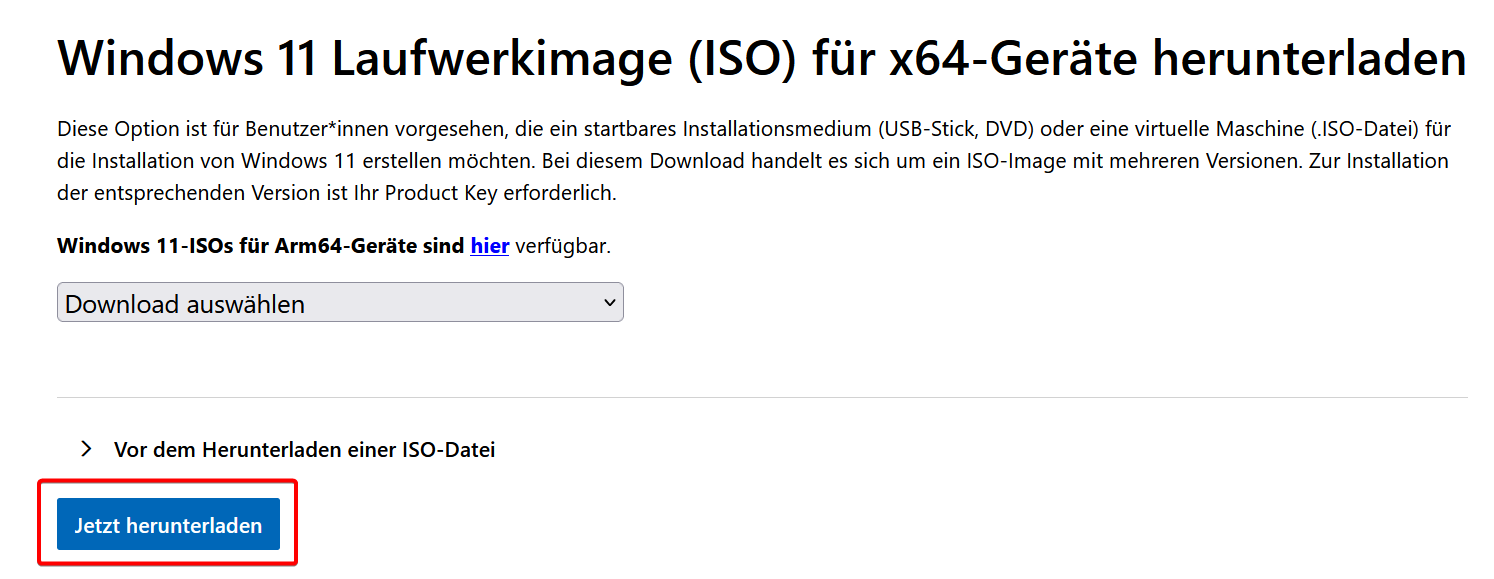
- Windows 11 Laufwerkimage (ISO) herunterladen https://www.microsoft.com/de-de/software-download/windows11
- Das heruntergeladene Image (Windows11.iso) doppeklicken
- ISO öffnet sich → setup.exe doppelklicken
- Geführtes Setup durchführen, Hinweis zu keinem Support akzeptieren

- Windows 11 wird Inplace installiert

Falls der Setup-Assistent das Update weiterhin verweigert, kann dieser Befehl Abhilfe schaffen:
reg.exe add "HKLM\SOFTWARE\Microsoft\Windows NT\CurrentVersion\AppCompatFlags\HwReqChk" /f /v HwReqChkVars /t REG_MULTI_SZ /s , /d "SQ_SecureBootCapable=TRUE,SQ_SecureBootEnabled=TRUE,SQ_TpmVersion=2,SQ_RamMB=8192,"
Dieser muss in einer cmd (als Administrator) ausgeführt werden. Es werden sämtliche Prüfungen zur Installation deaktiviert.
Achtung: Mit dieser Herangehensweise Installierte Systeme bekommen keine weiteren Windows 11 Releases. d.h zum aktuellen Zeitpunkt Updates bis spätestens Ende 2026
pastes/migate_win11-inplace.txt · Zuletzt geändert: von 127.0.0.1
Falls nicht anders bezeichnet, ist der Inhalt dieses Wikis unter der folgenden Lizenz veröffentlicht: CC Attribution-Share Alike 4.0 International


